Cum filmezi lecții online: 7 pași cu telefonul sau OBS
De la primul plan la lecția încărcată: cum alegi camera, verifici sunetul și pregătești un exercițiu pentru cursant.
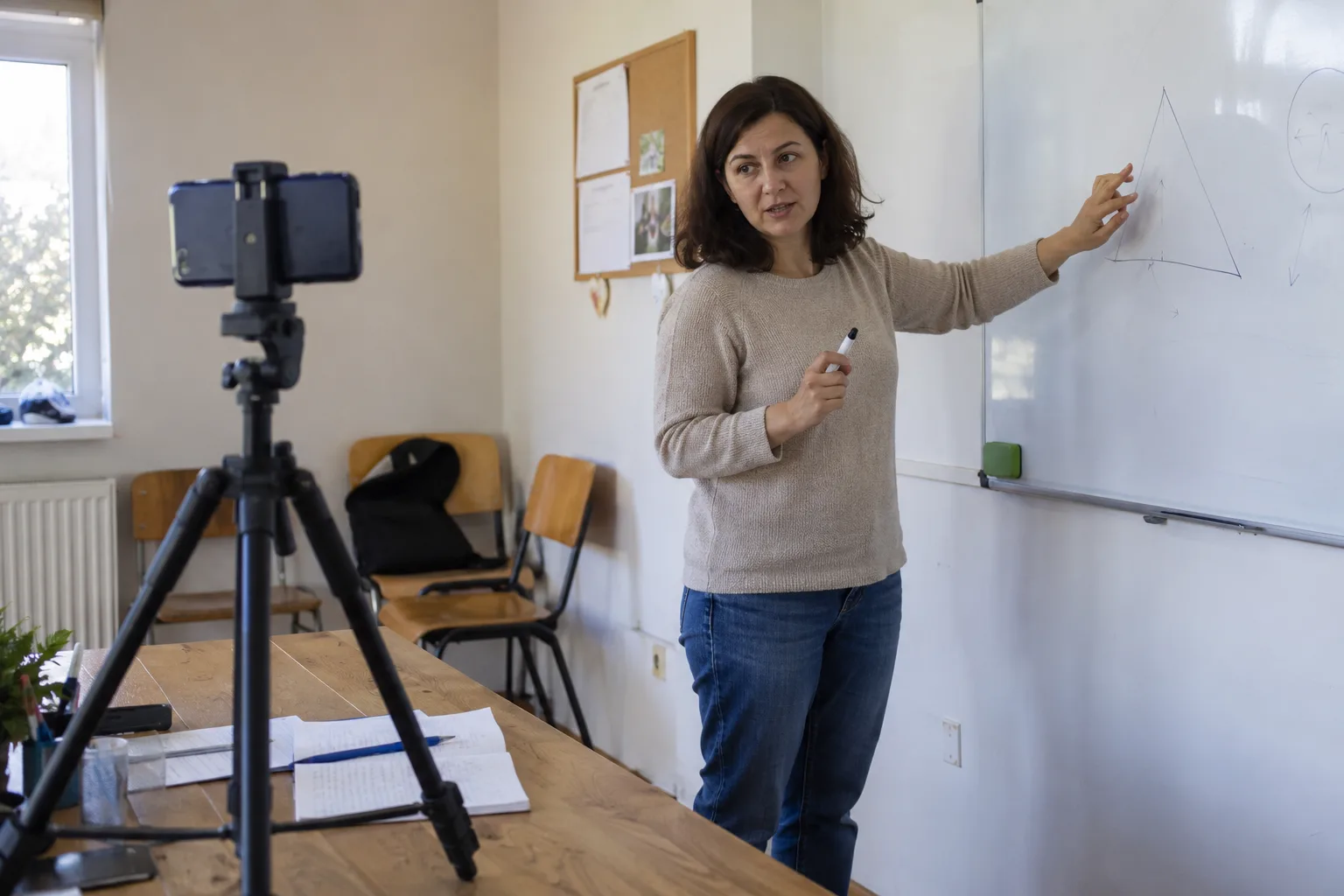
Pentru prima filmare a unei lecții, eu aș lua o sarcină care poate fi arătată cap-coadă. În exemplul de aici am ales completarea unei fișe de comandă cu date fictive. Aș filma explicația cu telefonul dacă arăt obiecte sau mâinile, iar pentru o aplicație aș înregistra ecranul. Următorii șapte pași sunt planul meu de pregătire.
1. Alege ce va face cursantul după video
Exemplu de lecție: completarea unei fișe de comandă. Arată un formular, completează un caz și cere cursantului să rezolve altul. O lecție despre această sarcină are un final ușor de verificat. Scrie ideile pe o foaie înainte de filmare.
2. Alege telefonul, camera web sau înregistrarea ecranului
| Variantă | Ce poți arăta | Ce verifici înainte |
|---|---|---|
| Telefon pe suport | Profesorul, o tablă sau o demonstrație practică | Încadrarea și vocea de la distanța la care vei sta |
| Cameră web | O explicație în fața calculatorului | Poziția camerei și microfonul selectat |
| OBS Studio | O fereastră de program sau slide-uri, cu voce | Sursa capturată și sunetul din fișierul înregistrat |
3. Pregătește locul și fă o probă de sunet
Alege un loc liniștit și evită o fereastră luminoasă în spatele tău. Înregistrează o probă scurtă și ascult-o. Dacă filmarea este despre o aplicație, folosește date de exemplu și închide notificările; astfel nu întrerupi explicația și nu expui informații private.
4. Configurează OBS dacă filmezi ecranul
Ghidul oficial OBS începe cu Auto-Configuration Wizard. Adaugă sursa din Sources: Window Capture pentru o fereastră sau Display Capture pentru ecran în Windows/Linux. Pentru camera web, folosește Video Capture Device. Pe macOS, consultă sursa macOS Screen Capture. Verifică microfonul în Audio Mixer, apoi folosește Start Recording și Stop Recording pentru o probă.
5. Filmează explicația în bucăți ușor de refăcut
Pentru exemplul cu fișa de comandă, înregistrează separat prezentarea formularului, completarea și cerința exercițiului. Dacă se schimbă un câmp, poți înlocui acea bucată. Durata depinde de sarcină; nu lungi filmarea pentru a umple un interval.
6. Verifică subtitrările și ce se vede în imagine
Corectează numele și termenii din subtitrările automate. Descrie cu vocea informația vizuală necesară: ce câmp selectezi și ce valoare introduci. Pune lângă video o variantă text care include și explicațiile importante din imagine. Recomandările W3C ajută la pregătirea acestor materiale.
7. Încarcă lecția și verific-o din contul cursantului
Într-o lecție NexiLMS, nexilms.com, aș pune lângă video formularul de exercițiu și instrucțiunea în text. Prezentarea furnizorului include video și documente, iar în editorul demo am văzut cum se organizează blocurile. Aș cere unui coleg să găsească singur sarcina de pe telefon și să-mi arate unde are nevoie de o explicație.
Înainte să filmezi întregul curs, publică o lecție de probă și vezi unde are nevoie cursantul de ajutor.
Model de plan pentru prima filmare
- Introducere: arată fișa și spune ce va completa cursantul.
- Demonstrație: completează un caz și explică fiecare alegere.
- Exercițiu: oferă alt caz și formularul de lucru.
- Verificare: arată un răspuns model și explică o greșeală posibilă.
Acesta este scenariul pe care l-aș adapta pentru o procedură, un calcul sau o demonstrație practică. Înainte de filmare, aș marca și momentele unde trebuie să numesc cu voce tare acțiunea de pe ecran. La o schimbare ulterioară, aș reface fragmentul afectat și aș verifica din nou exercițiul.