Как записать онлайн-урок: 7 шагов с телефоном или OBS
От плана до загруженного урока: выбор камеры, проверка звука и подготовка задания для слушателя.
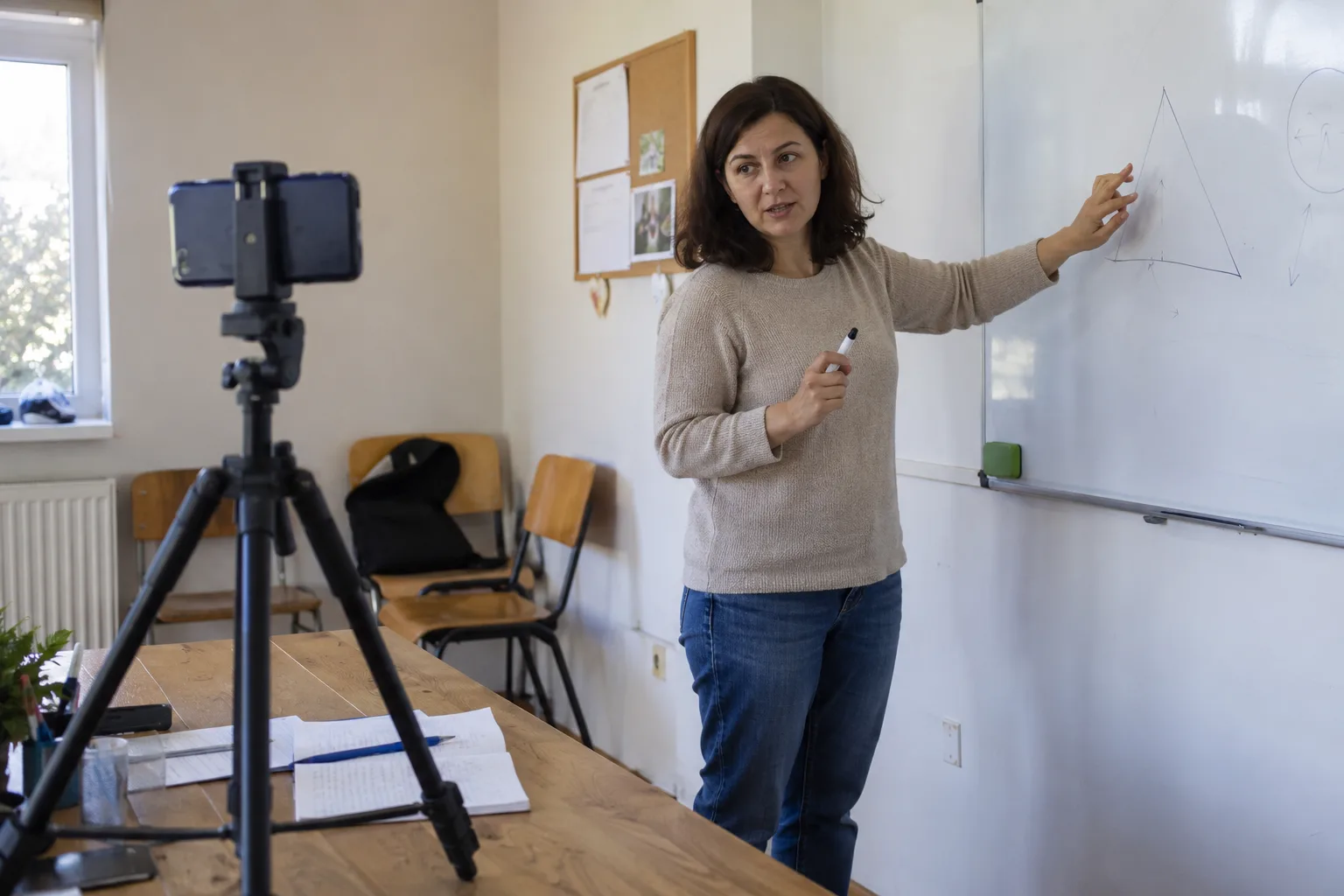
Для первой записи урока я взял бы задачу, которую можно показать от начала до конца. Здесь выбрал заполнение бланка заказа с вымышленными данными. Предметы и действия рук снял бы на телефон, приложение — через запись экрана. Следующие семь шагов составляют мой план подготовки.
1. Решите, что слушатель сделает после видео
Пример урока: заполнение бланка заказа. Покажите форму, заполните один случай и предложите слушателю другой. Результат такого урока легко проверить. Перед съёмкой выпишите основные мысли на лист бумаги.
2. Выберите телефон, веб-камеру или запись экрана
| Вариант | Что можно показать | Что проверить заранее |
|---|---|---|
| Телефон на подставке | Преподавателя, доску или практическую демонстрацию | Кадр и голос с того расстояния, где вы будете стоять |
| Веб-камера | Объяснение перед компьютером | Положение камеры и выбранный микрофон |
| OBS Studio | Окно программы или слайды с голосом | Источник захвата и звук в записанном файле |
3. Подготовьте место и проверьте звук
Выберите тихое место и избегайте яркого окна за спиной. Запишите короткую пробу и прослушайте её. Если показываете приложение, используйте учебные данные и отключите уведомления: они могут прервать объяснение или раскрыть личную информацию.
4. Настройте OBS для записи экрана
Официальное руководство OBS начинает с Auto-Configuration Wizard. Добавьте источник в Sources: Window Capture для окна или Display Capture для экрана в Windows/Linux. Для веб-камеры используйте Video Capture Device. На macOS посмотрите источник macOS Screen Capture. Проверьте микрофон в Audio Mixer и сделайте пробную запись кнопками Start Recording и Stop Recording.
5. Запишите объяснение частями, которые легко заменить
Для примера с бланком заказа отдельно запишите знакомство с формой, заполнение и условие задания. Если изменится одно поле, можно заменить эту часть. Продолжительность зависит от задачи; не растягивайте запись ради заданного времени.
6. Проверьте субтитры и информацию в кадре
Исправьте имена и термины в автоматических субтитрах. Проговорите важную визуальную информацию: какое поле выбираете и что вводите. Добавьте к видео текстовую версию с существенными пояснениями из изображения. Подготовить эти материалы помогут рекомендации W3C.
7. Загрузите урок и проверьте его как слушатель
В уроке NexiLMS, nexilms.com, я разместил бы рядом с видео бланк задания и текстовую инструкцию. Презентация поставщика включает видео и документы; в деморедакторе я видел организацию блоков. Попросил бы коллегу самостоятельно найти задание с телефона и показать, где ему нужно пояснение.
Прежде чем снимать весь курс, опубликуйте пробный урок и выясните, где слушателю нужна помощь.
План первой записи
- Вступление: покажите бланк и назовите задачу слушателя.
- Демонстрация: заполните один случай и объясните выбор.
- Задание: предложите другой случай и рабочую форму.
- Проверка: покажите образец ответа и разберите возможную ошибку.
Этот сценарий я адаптировал бы к процедуре, расчёту или практической демонстрации. До записи отметил бы моменты, где нужно вслух назвать действие на экране. При последующем изменении перезаписал бы затронутый фрагмент и снова проверил задание.